


05 Mar Transforma tu Gestión de Proyectos con Tablas Personalizadas en Google Sheets
¿Por Qué Usar Tablas Prediseñadas en Google Sheets para Organizar y Coordinar Equipos y Tareas Complejas? Y Cómo Crear Tus Propias Tablas Personalizadas
Cuando gestionas proyectos complejos, como los de marketing, publicidad o cualquier trabajo en equipo, el orden es clave. Si bien herramientas como Trello o Monday.com son muy útiles, Google Sheets ofrece una opción completamente gratuita, flexible y altamente personalizable para mantener el control absoluto de tus proyectos. Como experta en gestión de tareas y coordinación de equipos, he comprobado que Google Sheets es una excelente opción para agilizar procesos, optimizar tiempos y tener todo bajo control sin complicaciones.
Ventajas de Usar Tablas Prediseñadas en Google Sheets 🌍
Google Sheets te da la libertad de organizar y coordinar tareas complejas de una forma sencilla. Con tablas prediseñadas y estructuras completamente personalizables, podrás tener una visión clara de todo lo que está sucediendo en tu proyecto, ya sea una campaña de marketing, la gestión de clientes o la planificación de cualquier tarea.
¿Por qué usarlas?
-
Flexibilidad Total 🍎: La principal ventaja de Google Sheets es su personalización. Las plantillas prediseñadas te sirven como base, pero puedes adaptarlas para gestionar proyectos de marketing, publicidad, o incluso tareas cotidianas del equipo. Puedes agregar columnas para fecha de entrega, presupuesto, cliente, estado de la tarea y mucho más.
-
Colaboración en Tiempo Real 🌍: Todos los miembros de tu equipo pueden acceder a la tabla y ver las actualizaciones al instante. Esto elimina la necesidad de archivos adjuntos o versiones desactualizadas que suelen crear caos en los proyectos.
-
Fórmulas y Automatización 🍉: Gracias a las fórmulas, Google Sheets te permite automatizar tareas repetitivas, como cálculos de presupuestos, fechas de vencimiento o el total de horas trabajadas. Esto facilita el flujo de trabajo sin esfuerzo adicional.
-
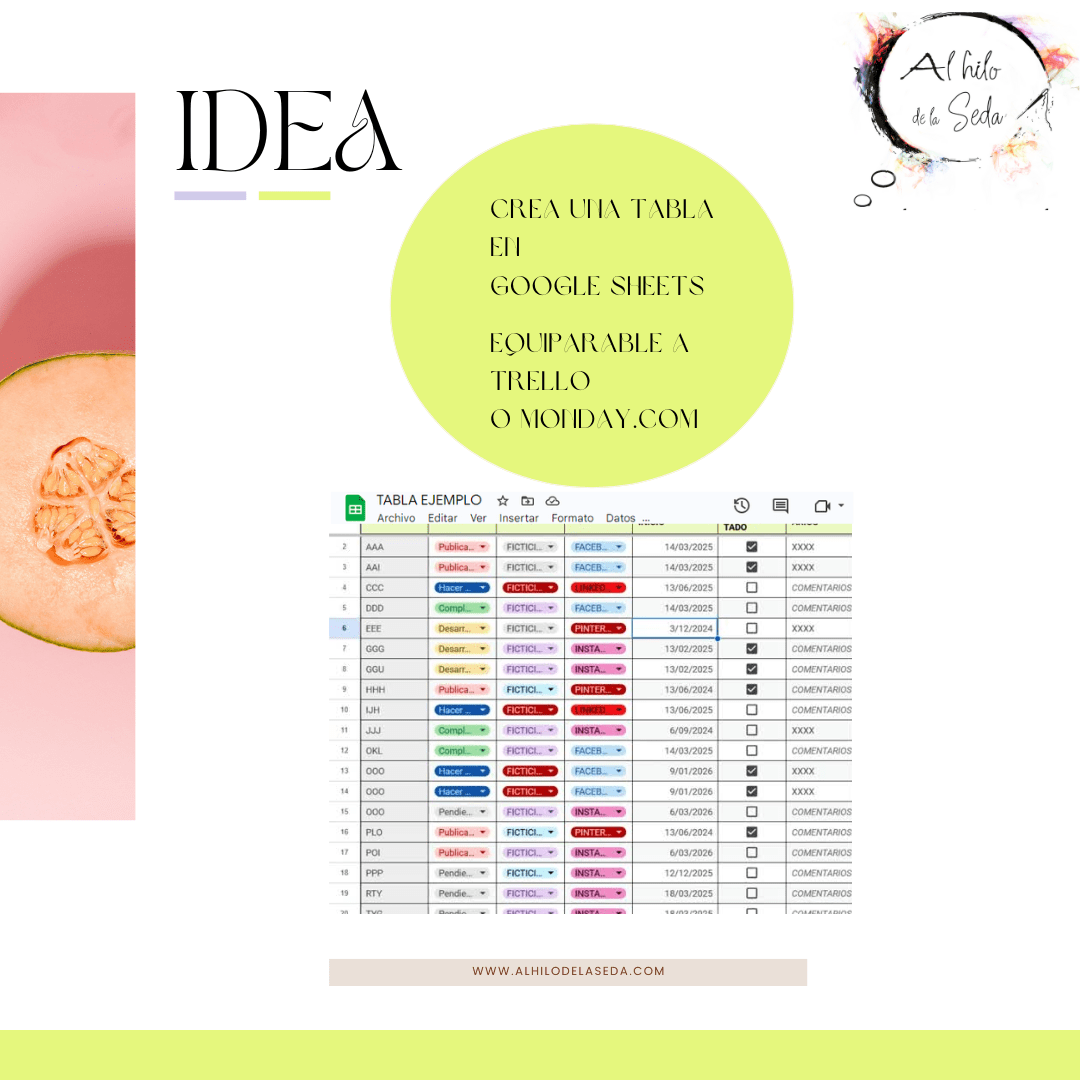
Control Visual con Colores y Filtros 🍓: Puedes aplicar colores para indicar el estado de cada tarea (rojo para urgente, amarillo para en proceso, verde para completado). Además, los filtros te permiten visualizar sólo las tareas que te interesan, ya sea por cliente, fecha o prioridad.
¿Cómo Crear Tablas Personalizadas en Google Sheets? 🍋
Para crear tus propias tablas personalizadas y hacer que se adapten a las necesidades específicas de tu equipo, te dejo unos sencillos pasos:
-
Comienza con una plantilla prediseñada: Google Sheets tiene varias plantillas que pueden ser un excelente punto de partida. Elige la que mejor se adapte a lo que necesitas, como una plantilla para gestión de proyectos, tareas o presupuestos, y empieza a modificarla según tus necesidades.
-
Personaliza las columnas según tu flujo de trabajo: No te limites a las columnas por defecto. Añade tantas columnas como necesites, tales como:
- Cliente
- Tareas pendientes
- Fecha de entrega
- Responsable
- Estado de la tarea
- Presupuesto, etc.
Las posibilidades son infinitas, ¡adáptalas a lo que realmente necesitas!
-
Usa colores estratégicos para facilitar la visualización: Los colores no son solo estéticos, ayudan a ver rápidamente el estado de cada tarea. Puedes usar verde para lo que está hecho, amarillo para lo que está en proceso, y rojo para lo urgente.
-
Configura filtros para ver solo lo importante 🔎: Los filtros te permiten ver rápidamente solo las tareas que te interesan. Puedes filtrar por cliente, por fecha de vencimiento, por estado del proyecto… lo que necesites. Esto es especialmente útil cuando tienes grandes volúmenes de datos.
-
Añade enlaces a documentos importantes 📎: Si necesitas asociar documentos o archivos, puedes añadir enlaces directamente desde tu tabla de Google Sheets. Esto asegura que todo esté accesible y organizado en un solo lugar.
-
Automatiza con fórmulas y funciones: Google Sheets te permite automatizar tareas, como el cálculo de presupuestos o el establecimiento de alertas. Puedes, por ejemplo, configurar una fecha de vencimiento para que te avise cuando se acerque el deadline.
Cómo Aprovechar estas Tablas para Equipos de Marketing y Publicidad 🎯
Si trabajas en una agencia de marketing o publicidad, sabes lo esencial que es la organización. Google Sheets te ayudará a tener todo bajo control, desde la gestión de campañas hasta la coordinación de tu equipo. Aquí te dejo algunas ideas para sacar el máximo provecho:
-
Gestionar campañas: Organiza todas las campañas de marketing, con detalles como fecha de inicio, responsables y presupuestos. ¡Nunca más perderás la pista de lo que está sucediendo!
-
Coordinación de equipo: Asigna tareas específicas a cada miembro del equipo, controla el progreso y asegúrate de que todo esté en orden, incluso en proyectos complejos.
-
Fechas clave y plazos: Ten siempre a mano las fechas de entrega y los plazos. Usa columnas para marcar deadlines y asegúrate de que no se te pase ninguna fecha importante.
-
Acceso en tiempo real: Los miembros del equipo podrán acceder a la información actualizada, agregar notas o comentarios y compartir enlaces a archivos relevantes, todo en tiempo real.
Google Sheets vs Herramientas como Trello o Monday.com 💡
Aunque herramientas como Trello, Monday.com y Asana son excelentes para la gestión de proyectos, Google Sheets tiene una gran ventaja: su flexibilidad y personalización. Puedes crear tablas que se adapten exactamente a las necesidades de tu equipo sin gastar dinero en herramientas costosas. Además, si ya sabes usar Google Sheets, ¡estás listo para empezar a gestionar proyectos de forma eficiente!
Conclusión 🌟
Las tablas prediseñadas en Google Sheets son una solución perfecta para organizar y coordinar tareas complejas sin necesidad de herramientas caras. Gracias a su personalización, automatización y control visual, puedes gestionar proyectos de manera tan profesional como con herramientas de pago. Y lo mejor de todo: ¡es completamente gratis!
🌿 Si aún no has probado estas tablas personalizadas, ¿qué esperas para hacerlo? La eficiencia, la organización y el control están a solo un clic de distancia.
Como experta en la gestión de tareas y la coordinación de equipos, sé que optimizar la forma en que gestionamos el trabajo es crucial. Con Google Sheets, no solo puedes mantener todo bajo control, sino hacerlo de una forma mucho más eficiente, accesible y colaborativa. ¡Ponlo en práctica y verás los resultados!